ラベル Karmic の投稿を表示しています。 すべての投稿を表示

☆Twitterのタイムラインをマージする

Twitterのタイムラインをマージしたいと思って、下記のようなスクリプトを書きました。
毎度初心者レベルなものですいません。
作った環境はUbuntu Karmic Koala。
libdatetime-format-dateparse-perl パッケージを導入していることが前提です。
導入した覚えがない場合は下記のようにして導入してください。
これを使う理由は☆Twitter の投稿時刻をPerlでローカル時刻にするを見てください。

$ sudo apt-get install libdatetime-format-dateparse-perl

tw_merge.shtw_merge_rev.pl をダウンロードして、実行権限をつけ、下記のようにして使います。
~/tmp というディレクトリを作るか、tw_merge.sh の HTML_TMP_DIR の指定を適当に変えてください。
スクリプトで作成したファイルは残ったままになるので、ときどき手動で削除してください。

使用例
$ tw_merge.sh _hito_ mizuno_as pores_n ikunya seotch henrich
$ tw_merge.sh 'cc_jp?max_id=11149920499&per_page=20' 'henrich?max_id=11149420427&per_page=24' 'Say_no?max_id=11150167435&per_page=4'
$ tw_merge.sh 'HPLinuxJP?max_id=11248010182&per_page=7' 'henrich?max_id=11192408823&per_page=2' 'henrich?max_id=11247481244&per_page=3'

ブラウザで結果が表示されます。
結果はTwitterのWeb表示とは逆順になります。
通常と同じ順番が場合はtw_merge_rev.plの下から4行目
「sort keys %TWEET」の部分を「reverse sort keys %TWEET」に修正してください。

最初の例の場合、リストと違って発言の多い人と少ない人でズレがでてきてしまうのが難点です。
揃えたい場合はper_pageでTweetの数を調整します。
古い時期の発言を揃えて見たい場合はmax_idを使います。

max_idやper_pageはあらかじめFirefoxで見たいところを選択して選択部分のソースをみて調べておきます。
(これが一番大変なのですが、簡単な方法が思いつきませんでした。)

一応リストもマージ対象に出来ます。 通常 user_name のところに user_name/list_name としてやればOKです。
(ちょっと表示がおかしくなりますが、読めないことはないです。)
リストが対象に入っている場合は、リストを引数の先頭にしてください。

tw_merge.sh
#!/bin/bash
HTML_TMP_DIR=~/tmp
OUT_HTML=${HTML_TMP_DIR}/TwitRev-`date '+%F-%H%M%S'`-$$.html

i=0
for arg in $*
do
  html=${HTML_TMP_DIR}/`echo $arg | sed -e 's#[/?&]#_#g'`.html
#  HTMLS="$HTMLS $html"
  HTMLS[$i]=$html
  wget -O - http://twitter.com/$arg |sed -e 's#</li>#</li>\n#;' > ${html}
  i=$(($i+1))
done

tw_merge_rev.pl ${HTMLS[*]} > $OUT_HTML
x-www-browser $OUT_HTML &
tw_merge_rev.pl
#!/usr/bin/perl
use DateTime;
use DateTime::Format::DateParse;
my $tzhere = DateTime::TimeZone->new( name => 'local' );

my $thumb_span_tmplt = <<'EOF';
<span class="thumb vcard author">
<a href="http://twitter.com/%s" class="tweet-url profile-pic url">
<img alt="%s" class="photo fn" height="48" src="%s" width="48" />
</a>
</span>
EOF


sub repTime
{
  my $gmt = shift;
  $dt = DateTime::Format::DateParse->parse_datetime($gmt);
  $dt->set_time_zone($tzhere);
}

my $is_header_saved = 0;
my $is_footer_saved = 0;
my (@HEADER, @FOOTER);
my (%TWEET);

for $twhtml (@ARGV){
    open TWHTML, $twhtml or die "$!:$twhtml\n";

    my $screen_name;
    my $url_screen_name;
    my $thumb_span;

    # search start of tweets.
    while(<TWHTML>){
      if(not $is_header_saved){
        s#<head>#<head><base href="http://twitter.com/" />#;
        push @HEADER, $_;
      }
      last if m#<ol id='timeline' class='statuses'>#;

      # build screen_name span
      if(!$screen_name and m#<meta content="(.+)" name="page-user-screen_name" />#){
        $screen_name = $1;
        $url_screen_name = qq(<strong><a href="http://twitter.com/$1">$1</a></strong>);
      }

      # buid thumb span
      if(!$thumb_span and m#<a href="/account/profile_image/.*src="([^"]+)"#){
        my $src_url = $1;
        $src_url =~ s#_bigger\.(\w+)$#_normal.\1#;
        $thumb_span = sprintf $thumb_span_tmplt, $screen_name, $screen_name, $src_url;
      }
    }
    $is_header_saved = 1;

    # save tweets
    OUTER:
    while(1){
      my($id, $tweet);
      while(<TWHTML>){
        last OUTER if m#</ol>#;
        $id = $1 if /id="status_(\d+)"/;
        s#(<span class="published timestamp" data="{time:'([^']+)'}">)[^<]+</span>#$1 . repTime($2) . "</span>"#e;
        $tweet .= $_;
        last if m#</li>#;
      }

      # add $url_screen_name and $thumb_span if not contained.
      if( $tweet !~ m#class="tweet-url screen-name"#){
        $tweet =~ s#<span class="status-body">#$thumb_span <span class="status-body" style="padding-left:48px;">#;
        $tweet =~ s#<span class="status-content">#<span class="status-content"> $url_screen_name#;
      }

      $TWEET{$id} = $tweet;
    }

    if(not $is_footer_saved){
        @FOOTER = $_;
        # save remaining
        while(<TWHTML>){
          push @FOOTER, $_;
        }
        $is_footer_saved = 1;
    }

    close TWHTML;
}

print @HEADER;
for (sort keys %TWEET){
    print $TWEET{$_};
}
print @FOOTER;

☆軽量で操作性の良いTwitterクライアントPino

少し前に見つけたPinoというTwitterクライアントの紹介です。
TwitterのほかにIdenti.ca というのにも対応しているようです。
Valaとう言語で書かれています。
Version 0.21では日本語が入力できなかったのですが、0.24になって日本語入力できるようになりました。
残念ならが日本語化されていません。
本家サイトはこちら
pino-twitter - Project Hosting on Google Code

導入方法は本家サイトにも書いてある通りで、Karmic以上であれば下記のコマンドで導入できます。
Lucid Beta-1でも同じ操作で導入できることを確認しています。

$ sudo add-apt-repository ppa:vala-team/ppa 
$ sudo add-apt-repository ppa:troorl/pino
$ sudo apt-get update
$ sudo apt-get install pino

画面はLucidに入っているGwibberと似ています。検索機能や複数のTLを流す機能はありません。
気にいっている点は、
・軽快な動作
・Ctrl+1,Ctrl+2,Ctrl+3,Ctrl+4でHome、Mentions、Direct Message、User Infoを切替可能
・投稿はAlt+Enter
最後の投稿操作は何処にも書いていなかったので迷いました。
しかし私は漢字変換の確定にEnterを使うので、誤ってPostしてしまうことが少なくてよいと思っています。


メイン画面のスクリーンショット

User InfoはHome TimelineやMentionsでプロフィール画像をダブルクリックして表示する方法と、
ユーザ名を入力する表示する方法の2種類があります。
残念ながらダイレクトメッセージを頂いたことがないのでDirect Messagesはさびしいスクリーンショットになってしまいました。

Home Timeline (Ctrl+1) Mentions (Ctrl+2) Direct Messages (Ctrl+3) User Info (Ctrl+4) [Show User]押下後のUser Info

メニューの中身

これは見たまんまです。特に説明は不要だと思います。
複数のアカウントを登録して切り替えることが出来そうですが、一つしかアカウントを持っていないのでわかりません。

[Pino] [Edit] [View] [Help]

Preferences(設定画面)

デフォルトではフォントサイズが9ポイントなのですが、日本語は9ポイントではちょっときついと思うので大きくすることをお勧めします。
[Enable Spell checking]はオフの方がいいと思います。(これを書いていて気付きました。)

Main Desktop Account Appearance

☆KarmicにBlogtk2をいれるとGwibberが起動しなくなる件

KarmicでjayredingさんのPPAを追加してblogtkを導入すると、gwibberが起動しなくなることに気付きました。
blogtk2の起動でも出た"enchant error for language: ja_JP.UTF-8"です。
原因はgwui.pyとblogtk(2)につられて入るpython-gtkspellです。
(/usr/lib/python2.6/dist-packages/gwibber/gwui.py)
問題になるのは最初のほうにある

try:
  import gtkspell
except:
  gtkspell = None
と、後ろのほうにある
    if gtkspell:
      self.spell = gtkspell.Spell(self, None)

gwibberパッケージの依存性からはpython-gtkspellパッケージが導入されません。
したがって冒頭部分でgtkspellがNoneになるので、後ろのほうのコードが実行されません。

ここへpython-gtkspellパッケージが導入されると後ろのほうのコードでエラーが発生します。

もともとgwibberはpython-gtkspellなしで動作しますし、
gwibberがらみのソースをgrep -i -e spell しても使っている形跡がありません。
下記のように変更してしまえばgwibberが動作するようになります。

gwui.pyへのパッチ
@@ -15,10 +15,11 @@
 
 IMG_CACHE_DIR = os.path.join(resources.CACHE_BASE_DIR, "gwibber", "images")
 
-try:
-  import gtkspell
-except:
-  gtkspell = None
+# try:
+#   import gtkspell
+# except:
+#   gtkspell = None
+gtkspell = None
 
 class Color:
   def __init__(self, hex):

ついでにblogtk(2)の方も見てみたのですが、こちらもgtkspell.Spellから取得したものを使っている様子はありません。
なんなのでしょうかgtkspell。なぞです。

この時期なのでLucid Beta1でどうなったか気になったので調べてみました。
blogtkのバージョンは古い系統の1.1-2でpython-gtkspellとは無縁でした。
(依存性の指定が不足しているようで起動エラーになりましたが....)
gwibberは新しくなっていて、依存パッケージにpython-gtkspellが入っています。
さすがに標準アプリになっただけあって起動エラーにはなりません。
調べてみるとgtkspell.Spellの呼び出しがtry:、except: で囲まれてました。
grep -i -e spellしてみたのですが、相変わらず使われてなさそうです....。
なんなのでしょうかgtkspell。なぞです。

☆普段使わないパッケージコマンドやオプションをメモ

普段使わないパッケージ関連のコマンドやオプションをとりあえずメモ
・apt-file
  ファイルの検索
  --ignore-case(-i)
  --regexp(-x)

・apt-cache showsrc

・gep-dctrl,grep-status,grep-available
  sea also "/var/lib/dpkg/status","/var/lib/dpkg/available"

・apt-cache dumpavail
  利用可能なパッケージの表示

・apt-cache showpkg
  パッケージの情報をAPTの内部形式で表示
  sea also apt-show-versions


・apt-get --simulate
  実際には実行しない installと一緒に使う

・apt-get --print-uris
  debファイルの取得元を表示する。installと一緒に使う
  キャッシュにファイルが存在すると表示しない
  この場合はcleanするか--reinstallを指定。

・apt-listchanges
  パッケージの変更履歴を確認する
  同名のパッケージを導入する必要あり
  導入後 sudo dpkg-reconfigure apt-listchanges
  http://ascii.jp/elem/000/000/475/475007/index-3.html
  http://www.debian.org/doc/manuals/apt-howto/ch-search.ja.html

・apt-rdepends
  依存関係の表示。再帰する。
  --reverse,--build-depends とかある
  sea also apt-cache depends,apt-cache rdepends
  http://d.ma-aya.to/?date=20091216

・apt-mark showauto
  依存関係で自動的にインストールされたパッケージを表示
  
・dpkg --audit
  パッケージの状態チェック

・dpkg --configure --pending
  インストールがこけた場合の修復

・dpkg-reconfigure
  設定のやり直し

・dpkg-query
・dpkg --stasus(-s) パッケージ名
・dpkg --info(-i) パッケージファイル
・dpkg --field(-f) パッケージファイル
・dpkg --contents(-c) パッケージファイル

・dpkg-depcheck
  http://www.netfort.gr.jp/~ohura/diary/200501-1.html#07
  dpkg-depcheck(1) は特定のコマンドを strace 上で実行し、 そのコマンドが必要とするパッケージを表示する。 


・dpkg-source -x hoge.desc
  ソースを展開してパッチを適用
  (see also apt-get source)

・debfoster
  同名パッケージを導入する必要あり。

・apt-cache showsrc パッケージ名

・dpkg-buildpackage
・debuild
・dpkg-genbuilddeps
・debsign

・pkg-config
  gcc `pkg-config --cflags --libs` みたいに使う
  http://dolphin2005.blog.so-net.ne.jp/2008-02-17-2

・ディレクトリ、ファイル
/var/lib/dpkg/info

/var/log/installer/initial-status.gz
  インストール時のstatus

・推奨パッケージをインストールしない
sudo apt-get --no-install-recommends install devscripts

・パッチを当てたあとにパッケージのバージョンを上げる
dch -v "VERSION"

changelogの雛形が作成されるので、適当に入力してCtrl+Oで保存
このときファイル名から「.dch」を取り除く

☆Twitterの投稿時刻をPerlでローカル時刻にする

Twitterの投稿時刻は投稿してから24時間以内は"約○○前"のように現在との時間差で表示されます。
ログインしていない場合、1日以上経過しているつぶやき時刻は日本との時差がなぜか17時間(PSTの場合。PDTの時期は16時間)もあります。
"約○○前"の表示はあまり好きではありませんし、自分のつぶやき時刻が17時間もずれて表示されているとびっくりしてしまいます。
そこでPerlで時刻の表示を一律 %Y/%m/%d %H:%M:%S の形式に変更しようと思いました。
使用する環境はUbuntu 9.10 Karmic koalaです。

目をつけたのは、下記の data="{time: の後ろの文字列です。

<span class="published timestamp" data="{time:'Tue Mar 16 12:44:41 +0000 2010'}">約1時間前</span>
この形式を扱えるモジュールを探します。
"perl Datetime"で検索すると、結構たくさんのモジュールが引っかかるのですが、どれを使えばよいのかわかりません。
とりあえず、DateTime::Format::W3CDTF と DateTime::Format::Mail を試したのですが、うまくいきません。
検索条件をいろいろ変えてみて、Twitter のStreaming APIにおける日時表現の解析についてというサイトに行き着きました。
DateTime::Format::DateParse で可能と書いてありました。私が扱おうとしているのはStreaming APIではないのですが、時刻の形式は一緒です。

DateTime::Format::DateParseは "libdatetime-format-dateparse-perl" パッケージに含まれています。
依存関係は

Depends: perl (>= 5.6.0-16), libdatetime-timezone-perl (>= 0.27), libdatetime-perl (>= 0.29), libtimedate-perl (>= 1.16)
となっています。

Manpageをみると

SYNOPSIS
           use DateTime::Format::DateParse;

           my $dt = DateTime::Format::DateParse->parse_datetime( $date );
           my $dt = DateTime::Format::DateParse->parse_datetime( $date, $zone );

となっているのですが、なぜか引数を2つとる形式はうまく動きませんでした。

DateTime::Format::DateParseを先日のtw_rev.plに組み込むと下記のようになります。

tw_rev2.pl
#!/usr/bin/perl
use DateTime;
use DateTime::Format::DateParse;
my $tzhere = DateTime::TimeZone->new( name => 'local' );

sub repTime
{
  my $gmt = shift;
  $dt = DateTime::Format::DateParse->parse_datetime($gmt);
  $dt->set_time_zone($tzhere);
  return $dt->strftime('%Y/%m/%d %H:%M:%S');
}


# search start html header
while(<>){
  print;
  last if m#<head>#;
}

# For relative link. ex list in right side.
print qq(<base href="http://twitter.com/" />\n);

# search start of tweets
while(<>){
  print;
  last if m#<ol id='timeline' class='statuses'>#;
}

# stack each tweets
my(@TWEET);
OUTER:
while(1){
  my(@tweet);
  while(<>){
    last OUTER if m#</ol>#;
    s#(<span class="published timestamp" data="{time:'([^']+)'}">)[^<]+</span>#$1 . repTime($2) . "</span>"#e;
    push @tweet, $_;
    last if m#</li>#;
  }
  unshift @TWEET, \@tweet;
}

# output each tweets
my($tweet);
for $tweet (@TWEET){
  my($line);
  for $line (@$tweet){
    print $line;
  }
}
print qq(</ol>\n);

# output remaining
while(<>){
  print;
}

☆TwitterのHTMLをPerlでDOM的に扱おうとして絶望

これは失敗の記録です。PerlでTwitterのHTMLをDOM的に扱おうとして断念しました。

●やりたかったこと

Twitterのタイムラインを通常の逆順(投稿時刻の昇順)に表示する。
先日作ったperlスクリプトは改行に依存している部分があってTwitterのHTMLが少し変わっただけで影響を受けてしまいます。
この欠点をXHTMLを解析できるモジュールを使って克服したい。

●そもそもなぜTwitterのAPIではなくHTMLを扱おうとしたか

GUIアプリを作るのは大変手間がかかる(LinuxではそもそもGUIアプリを作るスキルがない)ので、ブラウザで表示したい。
APIでとってきたXMLまたはJSONをHTMLに組み立てなおすのは結構手間がかかります。

●何がうまくいかなかったか

Twitterの返すHTMLは & がエンティティ化されておらず、XML::DOM::Parser、XML::LibXMLともにエラーが発生しました。
& をエンティティ化しようとすれば、それがリンクの一部でないかなどの判定が必要で、実質的にHTMLを解析する必要があります。
これではモジュールを使って手間を省く意味がありません。
また蛇足ですが、XML::DOMを使う場合、XML::DOM::DocumentはgetElemetByIDメソッドが存在しないので、
つぶやきの&lt;li&gt;を持っている&lt;ol&gt;ノード"&lt;ol id='timeline' class='statuses'&gt;"を取得するために余計なロジックが必要になります。
XML::LibXMLは&に引っかからない場合、idの重複でエラーが出ます。これはbody要素とひとつのdiv要素に同じid="profile"が存在するためです。
(XML::DOMがエラーを吐かないのが不思議です。)

参考:XML::DOM::Parserのエラーメッセージ(&が原因)
not well-formed (invalid token) at line 577, column 181, byte 27722 at /usr/lib/perl5/XML/Parser.pm line 187

参考:XML::LibXMLのエラーメッセージ(&が原因)
test.html:681: parser error : EntityRef: expecting ';'
参考:XML::LibXMLのエラーメッセージ(id重複が原因)
test.html:933: validity error : ID profile already defined

●その他、雑記

■Perlのモジュールに対応するUbuntuのdebパッケージを探す方法について

apt-cache searchはあてにならない気がします。
http://packages.ubuntu.com/ の"Search the contents of packages"は検索文字列に"/"が入っているとまったくマッチしなくなるようなので使えない。
apt-fileを使うのがベストだと思います。導入と使い方は Ubuntu Weekly Recipe 第16回参照。
XML::DOM::Parserを探したい場合、apt-file XML/DOM/Parser とやればOKです。

■debパッケージのないPerlモジュールはどうする

自分では試していませんが、Ubuntu日本語フォーラムの記事を見てみたらdh-make-perlでdeb化するのがよさげです。

■debパッケージがなかったので試さなかったPerlモジュール
▼HTML::TagParser

http://www.kawa.net/works/perl/html/tagparser.html
これはパースできるだけの模様。ノードを付け加えたり、削ってからHTMLを吐くというのは出来なさそうです。

▼XML::Liberal

http://search.cpan.org/dist/XML-Liberal/lib/XML/Liberal.pm
XML::Liberal - Super liberal XML parser that parses broken XML とあるので多少XMLに反する部分があってもやってくれそうです。
試してないのでわかりません。

●結局

☆Twitterのタイムラインを逆順に表示するで作成した、tw_rev.plは、つぶやきが含まれているol要素の始まりと終わり、各li要素の区切さえうまく捕まえることが出来ればよいように出来ています。
であれば、多少Twitterの吐くHTMLが変わったとしてもそれを補正してやるフィルタをかませてからtw_rev.plに入力すればいいので、大抵の場合、比較的簡単に対応が出来そうです。
直近にあった</li>のあとに<li>や</ol>が来てしまう変更は、tw_rev.plを直そうとすると以外に面倒ですが、sedで事前に改行を入れてやるだけで済みました。

☆Twitter のタイムラインを逆順に表示する(3)

こんどはpython-twitter編です。
Ubuntu(Karmic使ってます)ならapt-getで入ります。
ドキュメントをみてもソースコードをgrepしてみてもリスト機能に対応していないようです。

ならば、継承して足せばよい、というわけでリストのタイムラインを取ってくる機能だけ追加してみました。
テストのために取ってきた情報を端末へ出力するコードも書いてあります。
xfterm4やgnome-terminalであればURLを右クリックしてブラウザで開けるので
これだけで簡易Twitterリーダーになります。
(取ってきた情報でHTMLを組み立てるのが面倒なだけです....)

これをやって気づいたのはアイコンの重要性。
誰が発言したかを見分けるのにとても役に立ってるんだと再認識しました。

引数は二つ、ユーザと取得数です。リストのタイムラインを取得したい場合は user/listのようにして指定します。

tw_list.py ubuntubot 50
tw_list.py MidSpecLowLoad/ubuntu-ittoke-doujou 50
出力の例
--------------------------------------------------------------------------------
ubuntubot : 2010-03-03 10:22:49 
Ubuntuのシステムディスクを交換 - こだわり、ときどき、やけくそ ...: UbuntuのCD-ROMから起動する。ここでは、日本語Remixのデスクトップ版を使う。 dumpと restoreをインストールする. /et... http://bit.ly/8YpApo
--------------------------------------------------------------------------------
ubuntubot : 2010-03-03 10:22:50 
Tue, Mar 02 on Twitter - doronkoのTwitterログ: Ubuntu 10.04はJailbreakなしでiPhoneにフルアクセス可能!? - ユーザー報告が話題 http://bit.ly/c... http://bit.ly/9E1fTD
--------------------------------------------------------------------------------
ubuntubot : 2010-03-03 12:41:55 
【レポート】 インストールしてから5分で動かせる - CUDAをサポートしたLinuxが登場: マイコミジャーナル
FedoraやRHEL、Ubuntuなどと比べ、システム開発などにおいて不要なプロセスやサービスを停止させること... http://bit.ly/cPOHG6
--------------------------------------------------------------------------------
ubuntubot : 2010-03-03 14:35:21 
「Ubuntu 10.04」アルファ第3版で大発見--iPhoneやiPod touchに対応するとのユーザー報告: 現在アルファ第3版の状態にあるUbuntu 10.04(開発コードLucid Lynx)がiPhoneやiPo... http://bit.ly/dvFHJk
--------------------------------------------------------------------------------
ubuntubot : 2010-03-03 16:36:56 
仮想HD(VHD)を使うための準備 ≪ むずかしいことはわかりません: ステップ実行してるとこのまま実行してやりたい衝動にかられるけど、ここで我慢しないと今までの時間が無駄になる 19 hours ago; ものは試しと ubu... http://bit.ly/b5Bmgx

2010/03/07 引数チェック追加
tw_list.py
#!/usr/bin/python
# -*- coding: utf-8 -*-
import sys
import codecs
import simplejson
import twitter
import time

class ApiSupportsList(twitter.Api):
  def GetUserListTimeline(self, user=None,ulist=None, count=None, since=None, since_id=None):
    try:
      if count:
        int(count)
    except:
      raise twitter.TwitterError("Count must be an integer")
    parameters = {}
    if count:
      parameters['per_page'] = count
    if since:
      parameters['since'] = since
    if since_id:
      parameters['since_id'] = since_id
    if not user and not self._username:
      raise twitter.TwitterError("User must be specified if API is not authenticated.")
    else:
      user = user if user else self._username
      url = 'http://api.twitter.com/1/%s/lists/%s/statuses.json' % (user, ulist)   
    json = self._FetchUrl(url, parameters=parameters)
    data = simplejson.loads(json)
    self._CheckForTwitterError(data)
    return [twitter.Status.NewFromJsonDict(x) for x in data]

sys.stdout = codecs.getwriter('utf_8')(sys.stdout)
api = ApiSupportsList()

argv = sys.argv
argv.pop(0)
user, count = argv

if user.count('/') == 1:
  user, group = user.split('/')
  statuses = api.GetUserListTimeline(user,group,count)
else:
  statuses = api.GetUserTimeline(user,count) 

statuses.reverse()
for status in statuses:
  print '-' * 80
#  print '%s : %s (%s)' % (status.user.screen_name, time.strftime('%F %T',time.localtime(status.created_at_in_seconds)), status.relative_created_at)
  print '%s : %s ' % (status.user.screen_name, time.strftime('%F %T',time.localtime(status.created_at_in_seconds)))
  print status.text
  

☆Twitterのタイムラインを逆順に表示する(2)

昨日の続きです。
TwitterのAPIを参照するとURLの後ろにパラメータが使えるようです。
http://apiwiki.twitter.com/Twitter-REST-API-Method%3A-GET-list-statuses
http://apiwiki.twitter.com/Twitter-REST-API-Method%3A-statuses-user_timeline
昨日のスクリプトのに与える引数に取得したい数する場合は "?per_page=50"
(50は取得したい数、1~200が指定可能)を追加します。シェルが?を展開しようとするのでクオートします。
per_pageはリストのAPIにのっていて、指定ユーザのタイムラインを取得すところにはなかったのですが、
両方動作します。

実行例
tw_rev_browse.sh 'ubuntubot?per_page=50'
tw_rev_browse.sh 'MidSpecLowLoad/ubuntu-ittoke-doujou?per_page=50'

これだけでは何なので、シェルをちょっといじって同一ファイルに一定間隔で取得内容を
書き出して、ブラウザはF5キーを押してリロードする仕組みにしてみます。
(HTMLのヘッダにJavascriptでリロードを仕込もうとしたのですが、うまくやれませんでした。)
終了されるときはCTRL+Cで止めます。
下のスクリプトでは3分にしています。変更したい場合は "GET_INTERVAL"の値をいじってください。

実行例
tw_rev_browse_cont.sh 'MidSpecLowLoad/ubuntu-ittoke-doujou?per_page=50'
2010/03/07 引数チェック追加
tw_rev_browse_cont.sh
#!/bin/bash

GET_INTERVAL=3m

if [ -z $1 ] ;then
  echo "$0 requires a parameter"
  exit 1
fi

HTML=TwitRev-`date '+%F-%H%M%S'`-$$.html

wget -O - http://twitter.com/$1 |sed -e 's#</li>#\n#;'| tw_rev.pl > $HTML
x-www-browser $HTML &

while true;do
  sleep $GET_INTERVAL
  echo "--- Start update $HTML:" `date '+%F %T'` " ---"
  wget -O - http://twitter.com/$1 |sed -e 's#</li>#\n#;'| tw_rev.pl > $HTML
  echo "--- End   update $HTML:" `date '+%F %T'` " ---"
done

APIによれば取得し始めのIDなんかを指定できるようです。
サーバーにかける負荷や自分のマシンリソースを無駄遣いしないように、
新規のつぶやきだけとってくるようにするのが望ましいのですが、
今日はとりあえずここまで。

☆Twitterのタイムラインを逆順に表示する

Twitterのタイムラインを逆順に表示したいのですが、Read All Tweetsは一つのリストしか指定できないみたいです。
複数のリストを見るために設定を変えるのは結構面倒です。
とりあえず手持ちの知識だけでやれることをやってみました。
この方法では一ページ分しか処理できません。

tw_rev_browse.shにブラウザで見た場合のURLから"http://twitter.com/"を除いた部分を指定して使います。
account_nameのアカウントのタイムラインを見たい場合は "tw_rev_brose.sh account_name"、
リストの場合は"tw_rev_brose.sh account_name/list_name"のようにして使います。
結果はブラウザで表示されます。
TwitRev-YYYY-MM-DD-HHMMSS-数字何桁か.html というファイルがカレントディレクトリに出来るので不要になったら削除してください。

実行例
# アカウント指定
$ tw_rev_browse.sh ubn
# リストの指定
$ tw_rev_browse.sh MidSpecLowLoad/ubuntu-ittoke-doujou

以下の二つのファイルに実行権限をつけてをパスの通ったところにおきます。

2010/03/07 引数チェック追加
tw_rev_browse.sh
#!/bin/bash
if [ -z $1 ] ;then
  echo "$0 requires a parameter"
  exit 1
fi

HTML=TwitRev-`date '+%F-%H%M%S'`-$$.html
wget -O - http://twitter.com/$1 |sed -e 's#</li>#\n#;'| tw_rev.pl > $HTML
x-www-browser $HTML &
tw_rev.pl
#!/usr/bin/perl

# search start html header
while(<>){
  print;
  last if m#<head>#;
}

# For relative link. ex list in right side.
print qq(<base href="http://twitter.com/" />\n);

# search start of tweets
while(<>){
  print;
  last if m#<ol id='timeline' class='statuses'>#;
}

# stack each tweets
my(@TWEET);
OUTER:
while(1){
  my(@tweet);
  while(<>){
    last OUTER if m#</ol>#;
    push @tweet, $_;
    last if m#</li>#;
  }
  unshift @TWEET, \@tweet;
}

# output each tweets
my($tweet);
for $tweet (@TWEET){
  my($line);
  for $line (@$tweet){
    print $line;
  }
}
print qq(</ol>\n);

# output remaining
while(<>){
  print;
}

HTMLを見ると1Tweetが<li></li>でまとめられているのでJavaスクリプトでDOMを操作すれば、結構簡単な気がします。
Firefoxのプラグインの作り方を知っていればこれが一番簡単そうです。
Perlを使う場合でもDOMを操作できるモジュールを使えばもっとスマートに出来るとは思うのですが、モジュールはあまり使用したことがないので知りません。
python twetterなどを調べて使ってみるのも良いかもしれません。
何か一つくらいチャレンジしてみるつもりです。

☆Startup-Managerに頼らないUsplashの変更

☆Karmic のusplashをカスタマイズではUsplashを切り替えるためにStartup-Managerを使用しました。
しかし、Startup-Mangerは起動しただけで update-grub が走るようでやたらディスクアクセスが発生しますし/boot/grub/grub.cfgのタイムスタンプが更新されていたりします。
そこで、"update-alternatives"でなんとかしようと思い、検索しました。
とてもわかりやすいサイトが出てきたので、これを参考にして作業してみます。

参考サイト: コマンドを便利に切り替える update-alternatives 使いこなし講座

2010/03/03 注追記:☆Karmic のusplashをカスタマイズで行った /etc/default/grub の変更を反映するためには下記の手順だけでなくupdate-grubの実行が必要です。

●現在の状態の確認

update-alternatives --display を使います。

$ update-alternatives --display usplash-artwork.so
usplash-artwork.so - auto mode
 リンクは現在 /usr/lib/usplash/usplash-theme-xubuntu.so を指しています
/usr/lib/usplash/usplash-theme-ubuntu-mono.so - 優先度 20
/usr/lib/usplash/usplash-theme-ubuntu.so - 優先度 10
/usr/lib/usplash/usplash-theme-xubuntu.so - 優先度 55
現在の `最適' バージョンは /usr/lib/usplash/usplash-theme-xubuntu.so です。


このとき設定ファイルがどうなっているか確認します。

$ cat /var/lib/dpkg/alternatives/usplash-artwork.so 
auto
/usr/lib/usplash/usplash-artwork.so

/usr/lib/usplash/usplash-theme-ubuntu-mono.so
20
/usr/lib/usplash/usplash-theme-ubuntu.so
10
/usr/lib/usplash/usplash-theme-xubuntu.so
55

●設定の変更

変更方法には--setオプションを使う方法と--configオプションを使う方法の2つがあります。

■設定の変更(--set を使う場合)

直接ファイル名を指定して変更を行います。
パッケージのpostinstの"update-initramfs -u"の前にこれを使いしておけばよかったんですね。
そうしないと"update-initramfs -u"は無駄撃ちです。

$ sudo update-alternatives --set usplash-artwork.so /usr/lib/usplash/usplash-theme-ubuntu-mono.so
update-alternatives: using /usr/lib/usplash/usplash-theme-ubuntu-mono.so to provide /usr/lib/usplash/usplash-artwork.so (usplash-artwork.so) in manual mode.


このとき設定ファイルがどうなっているか確認します。
先頭行がmanualになるだけでどれが選択されているかは記録されないようです。

$ cat /var/lib/dpkg/alternatives/usplash-artwork.so 
manual
/usr/lib/usplash/usplash-artwork.so

/usr/lib/usplash/usplash-theme-ubuntu-mono.so
20
/usr/lib/usplash/usplash-theme-ubuntu.so
10
/usr/lib/usplash/usplash-theme-xubuntu.so
55

■設定の変更(--config を使う場合)

--configと機能名を指定して、出てきたプロンプトに選択する番号を指定します。
(1 を指定して/usr/lib/usplash/usplash-theme-ubuntu-mono.soを選択)

$ sudo update-alternatives --config usplash-artwork.so
There are 3 choices for the alternative usplash-artwork.so (providing /usr/lib/usplash/usplash-artwork.so).

  Selection    Path                                           Priority   Status
------------------------------------------------------------
* 0            /usr/lib/usplash/usplash-theme-xubuntu.so       55        auto mode
  1            /usr/lib/usplash/usplash-theme-ubuntu-mono.so   20        manual mode
  2            /usr/lib/usplash/usplash-theme-ubuntu.so        10        manual mode
  3            /usr/lib/usplash/usplash-theme-xubuntu.so       55        manual mode

Press enter to keep the current choice[*], or type selection number: 1
update-alternatives: using /usr/lib/usplash/usplash-theme-ubuntu-mono.so to provide /usr/lib/usplash/usplash-artwork.so (usplash-artwork.so) in manual mode.

●initrdの更新

update-initramfsでinitrdを更新します。

$ sudo update-initramfs -u
update-initramfs: Generating /boot/initrd.img-2.6.31-19-generic

これで再起動のときからUsplashが変更されます。

●おまけ。設定の変更(ついでに--autoで推奨設定に戻す)

このあとupdate-initramfs -u も必要です。

$ sudo update-alternatives --auto usplash-artwork.so
update-alternatives: using /usr/lib/usplash/usplash-theme-xubuntu.so to provide /usr/lib/usplash/usplash-artwork.so (usplash-artwork.so) in auto mode.

☆Wine上に手作業で導入したプログラムをメニューに表示させる

昨日Wine上に導入したMZ4はインストーラーがなかったのでメニューに表示されません。
何処かにズバリの手順がないか検索したのですが、見つけられませんでした。
そこで私が手作業した方法を記述して公開します。
参考にしたサイトは前回も引用した2サイトです。
A. http://linuxos.blog102.fc2.com/blog-entry-125.html
B. http://qubuntu.blogspot.com/2009/10/wine.html

●必要なパッケージの導入

icoutils と imagemagick を導入します。

$ sudo apt-get install icoutils imagemagick

●アイコンの準備

実行ファイルから.icoファイルを抽出し、pngに変換します。
wrestoolのオプション-t14 はリソースタイプが14(アイコン)の指定です。-xは抽出の指定。
カレントディレクトリにicoファイルがたくさん出来るので画像ビューアで確認します。
使用するものを決めたらpngに変換して ~/.local/share/icons/ に出力します。

$ cd ~/.wine/drive_c/bin/MZ4
$ wrestool -x --output=. -t14 mz4.exe
# どのファイルを使うか画像ビューアで確認 mz4.exe_14_139_1041.ico を使うことにします。
$ convert mz4.exe_14_139_1041.ico ~/.local/share/icons/MZ4.png
$ rm *.ico

●desktopファイルの作成

~/.local/share/applications/wine/Programs/ ディレクトリにMZ4.desktopを作成します。
内容は下記の通り
hogeはユーザの名称に置き換えてください。
MZ4を展開したディレクトリが違う場合は適宜置き換えてください。
Nameに指定した文字列がメニューに表示されます。
Categoriesはメニューの何処に表示されるかの指定です。[ネットワーク]に表示されるようにしました。

~/.local/share/applications/wine/Programs/MZ4.desktop
[Desktop Entry]
Name=MZ4 1.31
Exec=env WINEPREFIX="/home/hoge/.wine" wine "C:\\bin\\MZ4\\mz4.exe"
Type=Application
StartupNotify=true
Path=/home/hoge/.wine/dosdevices/c:/bin/MZ4
Icon=/home/hoge/.local/share/icons/MZ4.png
Categories=Network;

●menuファイルの作成

~/.config/menus/applications-merged/に下記の内容でファイルを作ります。

~/.config/menus/applications-merged/wine-Programs-MZ4.menu
<!DOCTYPE Menu PUBLIC "-//freedesktop//DTD Menu 1.0//EN"
"http://www.freedesktop.org/standards/menu-spec/menu-1.0.dtd">
<Menu>
  <Name>Applications</Name>
  <Menu>
    <Name>wine-wine</Name>
    <Directory>wine-wine.directory</Directory>
  <Menu>
    <Name>wine-Programs</Name>
    <Directory>wine-Programs.directory</Directory>
    <Include>
      <Filename>wine-Programs-MZ4.desktop</Filename>
    </Include>
  </Menu>
  </Menu>
</Menu>

●ログアウトとログイン

上記の手続きを行うと、なぜかメニューの[その他]が表示されなくなりました。
ネットワークのところにもまだ追加したものが出てきません。
一旦ログアウトしてログインすると出てきました。
これは何かコマンドで対応できるのかもしれませんが見つけられませんでした。

●その他

~/.local/share/applications/ の直下には拡張子の関連付け情報が格納してあるようです。
これについてはまたの機会に。

☆Wine上で動かしているその他のアプリケーション

Wineで使っているその他のアプリ。

2010/02/27 訂正 Peggy PadとPeggyは日本語入力がダメでした。

●nPOPQ

フリーのPOP3メーラーです。
複数のPCでメールを見るので、通常使うメーラーは受信時にメールを削除しない設定にしています。
そこでスパム削除用にnPOPQを使ってます。
Windowsで設定をした状態でディレクトリごとWineへ持っていったものがそのまま動きます。
今のところおかしな挙動はありません。非常に軽快に動作します。オススメです。

●Peggy Pad

フリーのテキストエディタです。
Ubuntuでは主にnPOPQのメールビューアとして使っています。
インストーラで導入してフォントだけ設定してます。
特におかしな挙動はありません。URLを選択してCTRL+Bでブラウザが立ち上がります。
Perlと同じような拡張正規表現を使用した検索や置換えがつかえます。
Geanyを使うようになってあまり使っていませんが、文字コード周りはGeanyより強い気がします。

●Peggy Pro for PHP

シェアウェアのテキストエディタです。
残念ながら動作しない機能が結構あります。
とくに外部ツールをつかう機能はだめのようです。残念です。非常に残念です。
ほかには全角・半角変換などが動作しません。
これが完全に動作すればDRM付動画を見る以外はUbuntuでやっていけるのに。

☆TwitterのListに対応したMZ4をWineで使う

Twitterのリスト機能に対応したクライアントソフトを探してたのですがTweetDeckくらいしか見つけられませんでした。
そこでWindowsに探索範囲を広げるとMZ4が対応してました。以前はよく使っていたのに気づきませんでした。
最新バージョンは1.31、使っていたのは1.018でした。(1.018はリスト未対応)
残念ながらWineで使うとWebブラウザとの連携がうまくいきません.....。 一応導入方法を。
2010/02/27 追記 日本語入力がダメでした。

●導入

http://www.mz3.jp/mz3.html の下のほうから MZ4.1.3.1.lzh をダウンロードします。
ZIPなのでwineでインストールできません。適当なディレクトリを作って解凍します。
私は ~/.wine/drive_c/bin/MZ4 というディレクトリを作って解凍しました。

cd ~/.wine/drive_c/bin/MZ4
lha -x ~/Downloads/MZ4.1.3.1.lzh

メニューに出るようにしたい場合は
http://linuxos.blog102.fc2.com/blog-entry-125.html
http://qubuntu.blogspot.com/2009/10/wine.html
を参照してチャレンジしてください。

2010/02/28 この件に関するフォローを投稿しました。☆Wine上に手作業で導入したプログラムをメニューに表示させる

私はコマンドライン起動で十分なので下記のようなシェルスクリプトを~/bin/mz4として作成し、実行権限をつけます。

#!/bin/bash
env WINEPREFIX="/home/masaya/.wine" wine "C:\\bin\\MZ4\\mz4.exe" 

●設定

初回起動時に[クライアントタイプの選択]というダイアログが出ます。
TwitterとRSSは動作しますが、gmailとGoogleReaderはだめのようです。他のサービスは試していません。
mixiは使っていないのであればチェックをはずしておいたほうがいいです。(たくさんタブが作られてしまいます。)
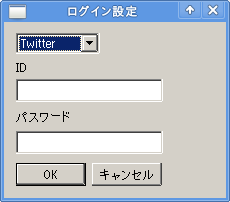
次にログイン設定をします。ドロップダウンリストからTwitterを選択してIDとパスワードを入力します。
ログイン設定はあとでメニューの[設定]-[ログイン設定]で変更できます。
この後、絵文字ダウンロードに関するダイアログが出ますが、Twitterには関係なさそうなので2回とも[いいえ]を選びます。

1.クライアントタイプの選択 2.2番目のダイアログ 3.ログイン設定 4.4番目(絵文字) 5.5番目(絵文字)

メイン画面がすでに立ち上がっていますが、文字が出力されている部分は背景が描画されていません。
うっとうしいのでmz4を解凍したディレクトリのskin/aluminium/*.jpgを別へ移動してしまいます。
これで再起動すると背景が薄い灰色になります。
あとはメニューの[設定]-[一般]から起動するダイアログを覗いて、好みに動作をかえてください。

メイン画面
文字の背景は白
メイン画面
背景画像削除後

画面上部の[リスト一覧]をクリックすると自分で作ったリストの一覧が下部に表示されます。
下部に表示されたリストの部分をクリックするとそのリストのタイムラインが表示されます。

画面上部の[リスト一覧]をクリック
画面下部のリストをクリック

タイムラインを右クリックするとコンテキストメニューが出てきます。
冒頭に書いたように残念ながらブラウザでリンクを開けません。
ターミナルから起動している場合、下記のようなエラーメッセージがでます。

err:winebrowser:get_url_from_dde Unable to retrieve URL from string L"\""
err:winebrowser:wmain Usage: winebrowser URL
検索してみると既知の問題で特にMZ4のせいではないようです。
http://bugs.winehq.org/show_bug.cgi?id=13891

☆UbuntuにSylpheed 3.0を導入

今日、Sylpheedを立ち上げたら更新通知のダイアログ。初めて見ました。
ホームページを見るとマルチスレッドに対応してユーザの操作が不能になる場面が少なくなりましたと書いてあります。
それほど操作不能が気になったことはないのですが、入れてしまいます。
(メインはWinXP環境なのでメールさえ消してくれなければOKなのです。)

バージョンアップだから update-manager では更新できません。PPAを探します。
googleでppa sylpeedで検索。ヒットあり。
AWASHIRO Ikuyaさんのは3.0のベータでHajime Mizunoさんのは2.7.1。
Klaus Vormwegさんのが2010/02/24になっていて3.0正式版のようです。

sudo add-apt-repository ppa:klaus-vormweg/ppa
gksudo update-manager
とすると、お、geanyもちょっとだけ上がったのが出てますね。
使うアプリの趣味が合いますね。Klaus Vormwegさん。
sylpheed、sylpheed-i18n、geanyをアップデートしました。
立ち上げてみてもあまり変わりません。
設定ファイルのディレクトリの名前も.sylpheed-2.0ままです。
しばらく様子を見てから別のPCを更新するかどうか決めます。

☆モザイク加工のためにGimpは重すぎるので

今まではGimpでスクリーンショットにモザイク加工をしていたのですが、重くてどうもなじめません。
代替のソフトを探してみたのですが適当なものが見当たりませんでした。
そこでJTrimというWindows用のソフトをwine経由で使うことにしました。
(このためだけにwineを導入しているわけではなく、私はテキストエディタとメーラー(スパム削除用)、あまり使いませんがTwitterクライントをwine経由で入れてます。)
環境はUbuntu 0910 Karmic Koala、wine1.2です。

●導入

上記のJTrimのリンクからセットアップ版、jt153c.exe をダウンロードします。
wineをダウンロードしたファイルを引数にして立ち上げます。

wine ~/Downloads/jt153c.exe 
インストーラー画面は文字化けしていますが、かまわずにデフォルトで進めていきます。
(ショートカットの作成場所を選択するチェックボックスはオフにしました。)
インストールが終了すると[メニュー]/[その他]の下にJTrimが表示されるようになります。
起動すれば使えます。インストーラーと違って文字化けはありません。
ログインしてから初めてwineアプリを起動するときは若干重いのですが、それ以降は軽快に起動します。

●設定

JTrim本体はとくに設定をしていません。デフォルトで使っています。
ここではMirageと連携させるためにMirage側の設定をします。
ついでにショートカットキーでスクリーンショットを取る際にファイル名を気にせずにバシバシ [Alt]+Printを叩けるようにxfceの設定をいじります。

■xfceのショートカットキー設定

まずはxfceのショートカットキー設定。xfce4-keyboard-settings を起動して[アプリケーションショートカットキー(C)]タブを開きます。
ショートカットキーがPrintとなっている行の左側をダブルクリックして

scrot 'scrot-%F-%H%M%S.png'
と入力します。同じように<Alt>Printの左側を
scrot -b -u 'scrot-%F-%H%M%S.png'
と入力します。"%F-%H%M%S" の意味はdateコマンドに指定できるものと同じです。manpageを参照してください。
これで一秒以上間をあければ重複しないファイル名でスクリーンショットが取れます。間隔一秒未満で取得したい場合は%Nをつければいけそうです。
パスを指定していないので ホームディレクトリにファイルができます。パスを指定する際は 環境変数や~が使えないので注意してください。

ちなみにGnomeデスクトップでは"<Alt>Print"をどうしても置換えできませんでした。
設定画面で"<Alt>Print"を押しても"<Alt>Excute"になってしまうからです。
設定ファイルを開いて修正しても、もともとのショートカットが無効にならず手詰まりになりました。もともとのショートカットは設定画面でショートカットの列をクリックしてから[Backspace]で無効に出来ます、その後gconf-editorで設定を変更したのですが、それでもダメでした。
(xfce4-keyboard-settingsでも"<Alt>Print"を押すと"<Alt>Excute"なるのですが、上記のようにデフォルト設定のコマンド側だけを変えればよいので問題ありません。)

■Mirageの設定

Mirageのカスタムアクションを設定して、見ている画像をJTrimに引き渡して起動できるようにします。
Jtrimの起動コマンドラインは長いのでシェルを作っておきます。
~/.local/share/applications/wine/Programs/JTrim/JTrim.desktop の Excec=で始まる行に "$@" を追加したものを用意します。

~/bin/jtrim
#!/bin/bash
env WINEPREFIX="/home/masaya/.wine" wine "C:\\Program Files\\JTrim\\JTrim.exe"  "$@"

Mirageを立ち上げてメニューから[Edit]-[Custom Actions]-[Configure]を選択します。
右横の[+]ボタンを押してCustom Actionを追加します。
入力内容は下図参照。ショートカットは "<Control>r" を割り当てました。
メイン画面で "<Control>r" を押すと表示している画像をJTrimで開けるようになります。

Custom Actionの入力画面 Custom Actionの設定画面

●JTrimの操作(モザイク処理)

モザイクをかけたい場所をあらかじめドラッグして矩形選択しておきます。(選択範囲がないと画像全部に適用されます。)
メニューの[加工]-[ガウスぼかし]を選択すればOKです。意味なくキーボードの図の部分をぼかしてみました。

☆BloGTK補完計画

先日の☆Ubuntu で使えるブログエディタ BloGTKの投稿で「できないこと」に挙げた"画像のアップロード"と"ラベルの設定"を何とかしない限りどうしてもWeb Browserでの作業が発生してしまいます。
BloggerのWeb Browserで行うラベルの設定は比較的操作しやすく、こちらはそれほど面倒ではないのですが、画像のアップロードは改善したいと感じます。

そこで、BloggerのAPIを見て画像アップの方法を探してみました。探しかたが足りないのかもしれませんが見つかりません。
Bloggerでアップした画像はPicasa ウェブ アルバムに保存されていることを思い出して、 Picasa Web Albums Data APIの方を調べてみました。
コマンドラインで画像をアップして、そのURLを取得するのは比較的簡単でしたので、以下に手順を示します。

●必要なもの

  • python-gdataパッケージ(BloGTK2.0を入れていればもう導入済みのはずです)
  • Googleアカウント(とりあえず一つはPicasaのアルバムがある状態を前提とします。)

●前準備

Pythonのスクリプトを2つ準備します。(テスト用の画像も必要です。)
get_albumid.py は画像をアップするアルバムのIDを見るため、
post_new_phots.py は画像の投稿に使用します。
2つとも実行権限をつけてPATHの通ったところにおきます。(たとえば ~/bin )

get_albumid.py
#!/usr/bin/python
import sys
import gdata.photos.service

args = sys.argv
args.pop(0)
email = args.pop(0)
password = args.pop(0)
username='default'

gd_client = gdata.photos.service.PhotosService()
gd_client.email = email
gd_client.password = password
gd_client.source = 'exampleCo-exampleApp-1'
gd_client.ProgrammaticLogin()

albums = gd_client.GetUserFeed(user=username)
for album in albums.entry:
  print 'id:[%s] title:[%s] number of photos: %s' % (album.gphoto_id.text, album.title.text, album.numphotos.text)
post_new_phots.py
#!/usr/bin/python
import sys
import gdata.photos.service
import gdata.media
#
args = sys.argv
args.pop(0)
email = args.pop(0)
password = args.pop(0)
album_id = args.pop(0)
username='default'
#
gd_client = gdata.photos.service.PhotosService()
gd_client.email = email
gd_client.password = password
gd_client.source = 'exampleCo-exampleApp-1'
gd_client.ProgrammaticLogin()
#
album_url = '/data/feed/api/user/%s/albumid/%s' % (username, album_id)
# print 'album_url:', album_url
for arg in args:
  #photo = gd_client.InsertPhoto(album_url, 'New Photo', arg, content_type='image/png')
  photo_name = arg.split('/')[-1]
  ext = arg.split('.')[-1]
  content_type = 'image/' + ext
  photo = gd_client.InsertPhotoSimple(album_url, photo_name, photo_name, arg, content_type=content_type)
  print '-' * 80
  print arg, photo.gphoto_id.text, photo.content.src
  for thumb in photo.media.thumbnail:
    print "\t%s %s %s" % (thumb.width, thumb.height, thumb.url)
  for thumb in photo.media.thumbnail:
    print '<a onblur="try {parent.deselectBloggerImageGracefully();} catch(e) {}" href="%s"><img style="cursor:pointer; cursor:hand;width: %spx; height: %spx;" src="%s" border="0" alt="" id="BLOGGER_PHOTO_ID_%s" /></a>' % (photo.content.src, thumb.width, thumb.height, thumb.url, photo.gphoto_id.text)

●アルバムIDの取得

get_albumid.pyにGmailのメールアドレスとパスワードを指定して起動します。
下記のような要領です。
出力から画像をアップロード先のアルバムを選びます。

$ get_albumid.py hoge@gmail.com hogepassword
id:[9999999999999999991] title:[Blogger の画像] number of photos: 4
id:[9999999999999999992] title:[Windows Live Writer] number of photos: 4
id:[9999999999999999993] title:[ミドルスペックを低負荷で] number of photos: 44

●画像のアップロード

画像を実際にアップロードします。
post_new_phots.pyにGmailのメールアドレスとパスワード、アルバムID、ローカルに存在する画像ファイルのパス(複数可)を指定して起動します。
出力はやや冗長です。アップロード1ファイルごとに7行出力されると思います。自動で作成されるサムネイルの個数で変動するかもしれません。
ファイルへリダイレクトしておいて、[サムネイルを表示画像としたアップロード後のURLへのリンク]をCopy/Pasteして使うことを想定しています。
割と段純なので、少し知識があればお好みにカスタマイズするのは簡単だと思います。
1行目:[ローカルファイルのパス] [画像のID] [アップロード後のURL]
2行目~4行目[タブ][サムネイルの幅] [サムネイルの高さ] [サムネイルのURL]
5行目~7行目[サムネイルを表示画像としたアップロード後のURLへのリンク]
試してみたのはjpgとpngだけです。

実行例
$ ./post_new_phots.py hoge@gmail.com hogepassword 9999999999999999993 ../scrot_01.png  ../scrot_02.jpeg
--------------------------------------------------------------------------------
../scrot_01.png 5441426425664051714 https://blogger.googleusercontent.com/img/b/R29vZ2xl/AVvXsEiMqutk7GAju_WbosDBisglRrV2gZmVxyTeTdUoJSFJ856xZpowWQHPXzQ3Ko_blVBTUNesGV-gQfrMZgi56P3FCSNOU-aL6TxhUvpuPG0VrVBgNPfS9IvIjZjh_joue57sPpSvgxlbKooN/
 72 60 https://blogger.googleusercontent.com/img/b/R29vZ2xl/AVvXsEiMqutk7GAju_WbosDBisglRrV2gZmVxyTeTdUoJSFJ856xZpowWQHPXzQ3Ko_blVBTUNesGV-gQfrMZgi56P3FCSNOU-aL6TxhUvpuPG0VrVBgNPfS9IvIjZjh_joue57sPpSvgxlbKooN/s72/scrot_01.png
 144 119 https://blogger.googleusercontent.com/img/b/R29vZ2xl/AVvXsEiMqutk7GAju_WbosDBisglRrV2gZmVxyTeTdUoJSFJ856xZpowWQHPXzQ3Ko_blVBTUNesGV-gQfrMZgi56P3FCSNOU-aL6TxhUvpuPG0VrVBgNPfS9IvIjZjh_joue57sPpSvgxlbKooN/s144/scrot_01.png
 288 238 https://blogger.googleusercontent.com/img/b/R29vZ2xl/AVvXsEiMqutk7GAju_WbosDBisglRrV2gZmVxyTeTdUoJSFJ856xZpowWQHPXzQ3Ko_blVBTUNesGV-gQfrMZgi56P3FCSNOU-aL6TxhUvpuPG0VrVBgNPfS9IvIjZjh_joue57sPpSvgxlbKooN/s288/scrot_01.png
<a onblur="try {parent.deselectBloggerImageGracefully();} catch(e) {}" href="https://blogger.googleusercontent.com/img/b/R29vZ2xl/AVvXsEiMqutk7GAju_WbosDBisglRrV2gZmVxyTeTdUoJSFJ856xZpowWQHPXzQ3Ko_blVBTUNesGV-gQfrMZgi56P3FCSNOU-aL6TxhUvpuPG0VrVBgNPfS9IvIjZjh_joue57sPpSvgxlbKooN/"><img style="cursor:pointer; cursor:hand;width: 72px; height: 60px;" src="https://blogger.googleusercontent.com/img/b/R29vZ2xl/AVvXsEiMqutk7GAju_WbosDBisglRrV2gZmVxyTeTdUoJSFJ856xZpowWQHPXzQ3Ko_blVBTUNesGV-gQfrMZgi56P3FCSNOU-aL6TxhUvpuPG0VrVBgNPfS9IvIjZjh_joue57sPpSvgxlbKooN/s72/scrot_01.png" border="0" alt="" id="BLOGGER_PHOTO_ID_5441426425664051714" /></a>
<a onblur="try {parent.deselectBloggerImageGracefully();} catch(e) {}" href="https://blogger.googleusercontent.com/img/b/R29vZ2xl/AVvXsEiMqutk7GAju_WbosDBisglRrV2gZmVxyTeTdUoJSFJ856xZpowWQHPXzQ3Ko_blVBTUNesGV-gQfrMZgi56P3FCSNOU-aL6TxhUvpuPG0VrVBgNPfS9IvIjZjh_joue57sPpSvgxlbKooN/"><img style="cursor:pointer; cursor:hand;width: 144px; height: 119px;" src="https://blogger.googleusercontent.com/img/b/R29vZ2xl/AVvXsEiMqutk7GAju_WbosDBisglRrV2gZmVxyTeTdUoJSFJ856xZpowWQHPXzQ3Ko_blVBTUNesGV-gQfrMZgi56P3FCSNOU-aL6TxhUvpuPG0VrVBgNPfS9IvIjZjh_joue57sPpSvgxlbKooN/s144/scrot_01.png" border="0" alt="" id="BLOGGER_PHOTO_ID_5441426425664051714" /></a>
<a onblur="try {parent.deselectBloggerImageGracefully();} catch(e) {}" href="https://blogger.googleusercontent.com/img/b/R29vZ2xl/AVvXsEiMqutk7GAju_WbosDBisglRrV2gZmVxyTeTdUoJSFJ856xZpowWQHPXzQ3Ko_blVBTUNesGV-gQfrMZgi56P3FCSNOU-aL6TxhUvpuPG0VrVBgNPfS9IvIjZjh_joue57sPpSvgxlbKooN/"><img style="cursor:pointer; cursor:hand;width: 288px; height: 238px;" src="https://blogger.googleusercontent.com/img/b/R29vZ2xl/AVvXsEiMqutk7GAju_WbosDBisglRrV2gZmVxyTeTdUoJSFJ856xZpowWQHPXzQ3Ko_blVBTUNesGV-gQfrMZgi56P3FCSNOU-aL6TxhUvpuPG0VrVBgNPfS9IvIjZjh_joue57sPpSvgxlbKooN/s288/scrot_01.png" border="0" alt="" id="BLOGGER_PHOTO_ID_5441426425664051714" /></a>
--------------------------------------------------------------------------------
../scrot_02.jpeg 5441426435389373794 https://blogger.googleusercontent.com/img/b/R29vZ2xl/AVvXsEgXXsjjP_Jeb0QZqVzPSXA23nreT5yxxu83yE5jqr_Rm0LpBbZzZxy4nOuFC7Lv5eqqQ-hNabQMI7s4XvFhub-WW8OnrDDXCppxksNlfG-zdSfFKh20QD5WT0yKeSVYS2KJUZUuFtwC2NZO/
 72 60 https://blogger.googleusercontent.com/img/b/R29vZ2xl/AVvXsEgXXsjjP_Jeb0QZqVzPSXA23nreT5yxxu83yE5jqr_Rm0LpBbZzZxy4nOuFC7Lv5eqqQ-hNabQMI7s4XvFhub-WW8OnrDDXCppxksNlfG-zdSfFKh20QD5WT0yKeSVYS2KJUZUuFtwC2NZO/s72/scrot_02.jpeg
 144 119 https://blogger.googleusercontent.com/img/b/R29vZ2xl/AVvXsEgXXsjjP_Jeb0QZqVzPSXA23nreT5yxxu83yE5jqr_Rm0LpBbZzZxy4nOuFC7Lv5eqqQ-hNabQMI7s4XvFhub-WW8OnrDDXCppxksNlfG-zdSfFKh20QD5WT0yKeSVYS2KJUZUuFtwC2NZO/s144/scrot_02.jpeg
 288 238 https://blogger.googleusercontent.com/img/b/R29vZ2xl/AVvXsEgXXsjjP_Jeb0QZqVzPSXA23nreT5yxxu83yE5jqr_Rm0LpBbZzZxy4nOuFC7Lv5eqqQ-hNabQMI7s4XvFhub-WW8OnrDDXCppxksNlfG-zdSfFKh20QD5WT0yKeSVYS2KJUZUuFtwC2NZO/s288/scrot_02.jpeg
<a onblur="try {parent.deselectBloggerImageGracefully();} catch(e) {}" href="https://blogger.googleusercontent.com/img/b/R29vZ2xl/AVvXsEgXXsjjP_Jeb0QZqVzPSXA23nreT5yxxu83yE5jqr_Rm0LpBbZzZxy4nOuFC7Lv5eqqQ-hNabQMI7s4XvFhub-WW8OnrDDXCppxksNlfG-zdSfFKh20QD5WT0yKeSVYS2KJUZUuFtwC2NZO/"><img style="cursor:pointer; cursor:hand;width: 72px; height: 60px;" src="https://blogger.googleusercontent.com/img/b/R29vZ2xl/AVvXsEgXXsjjP_Jeb0QZqVzPSXA23nreT5yxxu83yE5jqr_Rm0LpBbZzZxy4nOuFC7Lv5eqqQ-hNabQMI7s4XvFhub-WW8OnrDDXCppxksNlfG-zdSfFKh20QD5WT0yKeSVYS2KJUZUuFtwC2NZO/s72/scrot_02.jpeg" border="0" alt="" id="BLOGGER_PHOTO_ID_5441426435389373794" /></a>
<a onblur="try {parent.deselectBloggerImageGracefully();} catch(e) {}" href="https://blogger.googleusercontent.com/img/b/R29vZ2xl/AVvXsEgXXsjjP_Jeb0QZqVzPSXA23nreT5yxxu83yE5jqr_Rm0LpBbZzZxy4nOuFC7Lv5eqqQ-hNabQMI7s4XvFhub-WW8OnrDDXCppxksNlfG-zdSfFKh20QD5WT0yKeSVYS2KJUZUuFtwC2NZO/"><img style="cursor:pointer; cursor:hand;width: 144px; height: 119px;" src="https://blogger.googleusercontent.com/img/b/R29vZ2xl/AVvXsEgXXsjjP_Jeb0QZqVzPSXA23nreT5yxxu83yE5jqr_Rm0LpBbZzZxy4nOuFC7Lv5eqqQ-hNabQMI7s4XvFhub-WW8OnrDDXCppxksNlfG-zdSfFKh20QD5WT0yKeSVYS2KJUZUuFtwC2NZO/s144/scrot_02.jpeg" border="0" alt="" id="BLOGGER_PHOTO_ID_5441426435389373794" /></a>
<a onblur="try {parent.deselectBloggerImageGracefully();} catch(e) {}" href="https://blogger.googleusercontent.com/img/b/R29vZ2xl/AVvXsEgXXsjjP_Jeb0QZqVzPSXA23nreT5yxxu83yE5jqr_Rm0LpBbZzZxy4nOuFC7Lv5eqqQ-hNabQMI7s4XvFhub-WW8OnrDDXCppxksNlfG-zdSfFKh20QD5WT0yKeSVYS2KJUZUuFtwC2NZO/"><img style="cursor:pointer; cursor:hand;width: 288px; height: 238px;" src="https://blogger.googleusercontent.com/img/b/R29vZ2xl/AVvXsEgXXsjjP_Jeb0QZqVzPSXA23nreT5yxxu83yE5jqr_Rm0LpBbZzZxy4nOuFC7Lv5eqqQ-hNabQMI7s4XvFhub-WW8OnrDDXCppxksNlfG-zdSfFKh20QD5WT0yKeSVYS2KJUZUuFtwC2NZO/s288/scrot_02.jpeg" border="0" alt="" id="BLOGGER_PHOTO_ID_5441426435389373794" /></a>
実行例の出力を貼り付けてみたもの

●その他

Blogger以外のユーザでも、上記の画像アップロードは有効な手段だとおもいます。(どうしてもGoogleのアカウントを作りたくないという人もいるかもしれませんが。)
GTKの知識やPyGTKの知識があればBloGTK本体に組み込みたいのですが、あいにくありませんし、自分的にはこれで十分かなと思ってます。
英語が達者なら Jay Reding - jay@jayreding.com に相談してみる手もありますが....自信がないので....
そもそも下記の内容もサンプルを少し変えただけであまりわかってませんし....
ログアウトとか探してみたのですが、見つかりません。終了時にやってくれていると良いのですが....

☆Ubuntuで使えるブログエディタ BloGTK

ちょっと前にUbuntuで使えるブログエディタ(KDEベース除く)を探していた際に行き着いたblogtkを紹介します。
環境はUbuntu 910 Karmic Koala、対象ブログサイトはBloggerです。
これがあればWeb Browserがいらないという訳にはいきませんが、ユーザが増えて開発が進むことを期待しています。

●特徴

機能は最小限といったところでしょうか。

■できること
  • ブログへの新規投稿(当然ですね)
  • ブログからの投稿の取得と再投稿(当然ですね)
  • ツールバーやメニューによるタグ挿入ベースの入力補助
  • 投稿時刻の変更
■できないこと
  • 画像のアップロード
  • ラベルの設定
  • WYSWYG編集
  • 表の編集
■バグ?
  • LANG=ja_JP.UTF-8で投稿のエディタが立ち上がらない
  • ステータスバーに表示されるメッセージ
    An Error occurred: enchant error for language: ja_JP.UTF-8
    
    端末から起動した場合に出てくるメッセージ
    Exception in thread Thread-1:
    Traceback (most recent call last):
      File "/usr/lib/python2.6/threading.py", line 525, in __bootstrap_inner
        self.run()
      File "/usr/lib/python2.6/threading.py", line 477, in run
        self.__target(*self.__args, **self.__kwargs)
      File "/usr/bin/../share/blogtk2/lib/blogtk2/main.py", line 560, in sendPostToEditor
        newEditor.destroy(None)
    UnboundLocalError: local variable 'newEditor' referenced before assignment
    
    Traceback (most recent call last):
      File "/usr/bin/../share/blogtk2/lib/blogtk2/main.py", line 357, in update_progress_bar
        gobject.source_remove(self.timeout_handler_id)
    AttributeError: BloGTK instance has no attribute 'timeout_handler_id'
    
  • 多分上記の影響と思われますが、投稿を取得して再投稿すると投稿時刻が9時間進む
(ロケールとタイムゾーンは別もので、9時間進むのとロケールは関係ないです。)
(これで初めて知ったのですが、投稿を公開しても投稿日時が未来の日時になっていると"予定"扱いになるんですね。)

●導入

Karmicのリポジトリにあるバージョン(1.1-2ubuntu3)はBloggerに接続できませんでした。
仕方がないのでPPAから取得します。

sudo add-apt-repository ppa:jayreding/ppa  
sudo apt-get update
sudo apt-get install blogtk

●起動

コマンドは "blogtk2" です。ja_JP.UTF-8 のままだとメインと設定画面は立ち上がるのですが、編集画面が立ち上がりません
そこで /usr/share/applications/blogtk.desktop を開いて Exec= の行を編集します。

編集前
Exec=blogtk2
編集後
Exec=env LANG=C blogtk2

メニュー/ネットワーク/BloGTK 2.0 をクリックして起動します。

●設定

初回起動時はメイン画面と同時に設定画面が立ち上がります。
[Acount Name]と[Blog Address]を入力して[Autodetect Settings]ボタンを押すと
[Username]、[Password]以外は自動設定してくれるようです。
[Preferences]タブはフォントの設定しかありません。

起動直後 [Autodetect Settings]ボタン押下後 [Preferences]タブ

●投稿

設定が正しいか確認するため、とりあえず[Refresh]ボタンを押して既存の投稿が取得できるか調べます。
(スクリーンショットはLANG=ja_JP.UTF-8の状態で撮ったので[更新]になっています。)
取得できれば設定は問題ないと思います。
右下の"Welcome to BloGTK 2" と表示されている部分は投稿を選択するとプレビューが出ます。

あとは投稿を選択して[Edit Post]ボタンを押すか、[New Post]ボタンを押して"BloGTK Editor"を立ち上げます。
投稿時刻の設定ダイアログは[Edit]メニューの[Date and Time..]で起動できます。
ツールバー下段右端はリンク挿入用のボタンです。
Webへ反映する際は[Publish]を押下すればOKです。このとき右下の[Save As Draft?]にチェックを入れておけば下書きとして保存されます。

設定終了後 [Refresh]ボタン押下後
BloGTK Editorの[Main]タブ 投稿時刻設定用のダイアログ リンク挿入用のダイアログ
BloGTK Editorの[Extended]タブ
何も表示されません?
BloGTK Editorの[Preview]タブ
レイアウトはイマイチです

☆bookmark.htm(bookmarks.html)をWebkit用に変換

IEのお気に入りを[ファイル]メニューからエクスポートするとbookmark.htmができます。
このファイル、"<!DOCTYPE NETSCAPE-Bookmark-file-1>"と宣言されてますが、なんだか良くわからない規格です。
"<html>"も"<head>"も"<body>"もない、"<p>"や"<DT>"は閉じていませんし、
タグは大文字だったり小文字だったりします。

それでも文字コードさえ指定しなおせばWebkitベースのブラウザでも一応表示できます。べったり左寄せになりますが。
(短い間ですがMidoriをメインで使っていました。起動時間が改善された気がするので最近はFirefox3.6メインです。)
Operaも同じような状態です。

そこで下記のようなperlのスクリプトを使って変換をしてやります。(conv_bm.pl)
CSSを使ってレイアウトを整えるのが主目的です。<DL>や<DT>は使ったほうが良いのかもしれませんが、よく理解していないので取り除きました。
<A> タグは小文字にすべきかもしれませんが、やってません。
Firefoxから出力したBookmarkも扱えるように文字コード変換はnkfに任せてしまいます。
nkfが入っていない場合は sudo apt-get install nkf で導入します。
(Firefox 3.6はWindows版もbookmarks.htmlをUTF-8でエクスポートするようです。)

WindowsのIEから出力したbookmark.htmの場合は
nkf -w8 bookmark.htm | ./conv_bm.pl > bookmarks-normal.html

Firefoxから出力したbookmark.htmの場合は
./conv_bm.pl bookmarks.html | bookmarks-normal.html

のようにして使用します。

conv_bm.pl
#!/usr/bin/perl

while(<>){
    last if m#<TITLE>.*</TITLE>#i;
}

print <<EOF;
<!DOCTYPE HTML PUBLIC "-//W3C//DTD HTML 4.01 Transitional//EN" "http://www.w3.org/TR/html4/loose.dtd">
<html>
<head>
<meta http-equiv="Content-Type" content="text/html; charset=UTF-8" />
<style type="text/css">
div {
    margin-top:0.5em;
    margin-bottom:1.0em;
    margin-left:2.0em;
}
h3 {
    margin:0.0em;
    margin-top:1.0em;
}
</style>
<title>Bookmarks</title>
</head>
<body>
EOF

while(<>){
    s#<DL><p>#<div>#ig;
    s#</DL><p>#</div>#ig;
    s#<DT>##g;
    s#</A>#</A><br />#ig;
    print;
}

print <<EOF;
</body>
</html>
EOF

☆Xubuntu用にSLiMのログインスクリプトを変更

Ubuntu用に作成したSLiMのログインスクリプトは、ログイン時に'default'が選択された場合は
前回のセッションと同じウィンドウマネージャーを使用する仕様にしていました。

しかし、Xubuntuの場合/usr/share/xsessions/default.desktopが存在しているので
ログイン時に'default'が選択された場合、default.desktopのシンボリックリンク先が選択されたのと
同様の動作をするのが妥当だと思います。

というわけでetc_slim_d.tar.gzのXubutu版をアップしました。
https://sites.google.com/site/midspeclowload/files/etc_slim_d_xubuntu.tar.gz?attredirects=0&d=1

変更箇所は下記のとおりです。etc/slim/Xsessionは変更なしです。

diff -u -r org/etc/slim/SLiMXsessionrc.pl new/etc/slim/SLiMXsessionrc.pl
--- org/etc/slim/SLiMXsessionrc.pl 2010-01-23 21:32:53.000000000 +0900
+++ new/etc/slim/SLiMXsessionrc.pl 2010-02-14 22:00:35.000000000 +0900
@@ -107,13 +107,15 @@
 my($wm_arg) = shift;
 DBG_OUT "\$wm_arg='$wm_arg'\n";
 
-$wm_arg = '' if $wm_arg eq 'default';
+# $wm_arg = '' if $wm_arg eq 'default';
 my($wm_dmrc, $DMRC_recs_ref) = readDMRC($DMRC_FILE);
 DBG_OUT "\$wm_dmrc='$wm_dmrc'\n";
 
 my($wm_determined) = $wm_arg eq '' ? $wm_dmrc : $wm_arg;
+$wm_determined = 'default' if $wm_determined eq '';
 DBG_OUT "\$wm_determined='$wm_determined'\n";
 
+
 my($cmd);
 my($desktop) = "${X_SESSION_DIR}/${wm_determined}.desktop";
 DBG_OUT "\$desktop='$desktop'\n";

ちなみに一度もF1を押さなければ、~/.dmrcに"Session="の行は存在しないままになります。
これはGDMを使用していて、一度もセッションの選択を行わなかった場合と同様です。
またこの修正により、初回のログインでF1を押さなかった場合に出ていた警告メッセージも出なくなります。

☆UbuntuとXubuntuのちょっとした違い

このところLXDEではなく、xfceを使い始めたのでVirtualBoxにお試し環境を作るときには
XubuntuのISOイメージを使うようになりました。

違うところがあるのは当然ですが、ちょっとした違いを1点見つけました。
それは Xubuntuの場合 "/usr/share/xsessions/default.desktop" が存在すること。
/usr/share/xsessions/xfce.desktopへのシンボリックリンクで、
xubuntu-default-settingsパッケージで導入されてます。

$ ls -l /usr/share/xsessions/default.desktop
lrwxrwxrwx 1 root root 12 2009-11-30 11:17 /usr/share/xsessions/default.desktop -> xfce.desktop
$ dpkg -S /usr/share/xsessions/default.desktop 
xubuntu-default-settings: /usr/share/xsessions/default.desktop

default.desktopが2つあるせいでGDMのセッション選択に2つ[Xfce セッション]が表示されるようです。